
Ferramenta
Gráficos do iRacing, por medição
Todo guia de configuração do iRacing na internet é uma lista de valores que funcionou no PC de outra pessoa. Copiar aquela lista é como pegar o setup de carro de outro piloto sem saber a pista: às vezes ajuda, e você nunca sabe por quê.
A configure-iracing-performance é uma skill que eu publiquei pro Codex e que faz o contrário: ela pergunta seu objetivo, mede o seu PC, muda uma coisa por vez e compara antes e depois no mesmo carro, na mesma pista, no mesmo trecho. O que não melhorar de forma repetível, ela desfaz.
Por que preset não funciona
Duas máquinas com a mesma placa de vídeo respondem diferente se o processador, o número de telas, a taxa do monitor ou o software rodando em segundo plano forem diferentes. Um preset carrega os dois erros ao mesmo tempo: joga fora qualidade que o seu PC aguentaria e, ao mesmo tempo, pode manter ligado exatamente aquilo que está te travando.
Pior: sem medição você não sabe se melhorou. Dois ou três FPS de diferença são ruído: a mesma volta repetida varia isso sozinha. Sem estabelecer a variação natural antes, qualquer mudança parece ter funcionado.
A primeira pergunta é sobre você, não sobre o PC
Antes de ler qualquer arquivo, a skill pergunta o modo de exibição (1 monitor, 3 monitores ou VR) e qual dos três objetivos é o seu. Ela não continua até você escolher, porque cada objetivo leva a decisões opostas:
Objetivo 1
Máxima imersão visual
Aceita FPS mais baixo em troca de imagem. Você combina antes o FPS mínimo aceitável, e ele não desce disso.
Objetivo 2
O melhor gráfico dentro de um FPS estável
Você define a meta (144, 120, 90) e ele maximiza qualidade dentro desse orçamento.
Objetivo 3
Máxima consistência e menor latência
Prioriza frame time plano e input rápido, com perda visual explícita e combinada.
Corrida e replay são dois perfis, não um
Esse é o detalhe que mais gente perde. O iRacing guarda as configurações de corrida em [Graphics Options] e as de replay em [Replay Graphics], e a maioria dos guias mexe nos dois de uma vez.
Não faz sentido. O replay não precisa de 144 FPS: ele existe pra você rever o incidente e pra gravar take bonito. A skill lê as duas seções separadas, otimiza a de corrida e preserva a de replay no alto por padrão, só mexe nela se você pedir. Se o assunto for gravação em tempo real, ela pergunta antes a resolução e o FPS da captura, porque aí o replay vira parte do orçamento.
As três travas de segurança
- Nada é editado com o iRacing aberto. Se a interface ou o simulador estiverem rodando, a edição é bloqueada: arquivo de renderer alterado com o jogo aberto é sobrescrito na saída, e você perde o trabalho sem perceber.
- Prévia é o padrão; alterar exige
-Apply. Você vê exatamente qual chave, em qual seção, de qual valor pra qual valor, antes de qualquer coisa mudar no disco. - Backup atômico com conferência de hash. Antes da primeira edição ela grava o SHA-256 do arquivo original. Se o conteúdo não bater com o esperado na hora de aplicar, ela para em vez de escrever por cima.
Os três scripts
| Script | O que faz |
|---|---|
diagnose.ps1 | Lê o renderer exato do modo de exibição escolhido, separa corrida e replay, lista os processos que podem estar atrapalhando e devolve as evidências de hardware e configuração em JSON. |
update-renderer.ps1 | Mostra a prévia da edição na seção correta, valida o hash atual, protege o replay e cria backup atômico quando você passa -Apply. |
restore-renderer.ps1 | Restaura um backup, guardando como cópia de segurança a configuração que está sendo substituída: desfazer nunca destrói o estado atual. |
Como pedir
Com a skill instalada, você conversa com o Codex em português mesmo. Alguns pedidos que funcionam bem:
"Use o melhor gráfico possível mantendo 144 FPS em três monitores 1440p."

"Priorize imersão no VR, mas mantenha pelo menos 90 FPS nativos."

"Encontre a causa dos stutters no iRacing sem alterar nada ainda."

"Mantenha o replay no máximo e otimize apenas o desempenho durante a corrida."
Repare que o último é o mais importante e o menos óbvio. E o terceiro também funciona sozinho: diagnóstico sem alteração nenhuma é um modo de uso legítimo, e é por onde eu recomendo começar.
Instalação
Os scripts são PowerShell e o alvo é o Windows, onde o iRacing roda. O passo a passo de instalação fica no próprio repositório, que é a fonte que se mantém atualizada:
O método, em resumo
- Definir o objetivo e o cenário de teste: carro, pista, clima, tamanho do grid, duração e o trecho mais pesado que vocês vão comparar sempre.
- Estabelecer a variação natural. Repetir o cenário base algumas vezes e anotar FPS como faixa, não como número único. Sem isso não dá pra saber o que é melhora e o que é ruído.
- Mudar uma alavanca só, com o benefício esperado, o custo visual e o caminho de volta declarados antes.
- Repetir o mesmo cenário pelo mesmo tempo e no mesmo estado de sessão, resetando a sessão quando sombra, clima ou borracha na pista puderem ter mudado.
- Comparar faixas. Faixas que se sobrepõem são inconclusivas. Melhora repetível fica; piora repetível volta; inconclusivo volta pro último perfil bom medido, em vez de acumular mudança não comprovada.
No fim ela relata tudo: caminho de exibição, objetivo, renderer ativo, separação de corrida e replay, software que precisava continuar rodando, cenário e duração do teste, faixas de FPS antes e depois, variação natural, evidência do gargalo, o que ficou, o que voltou, o que deu inconclusivo e quais perdas visuais foram aceitas de propósito. E só diz que a meta foi atingida quando a ponta de baixo da faixa medida atende, não a média.
No canal
Vídeos relacionados
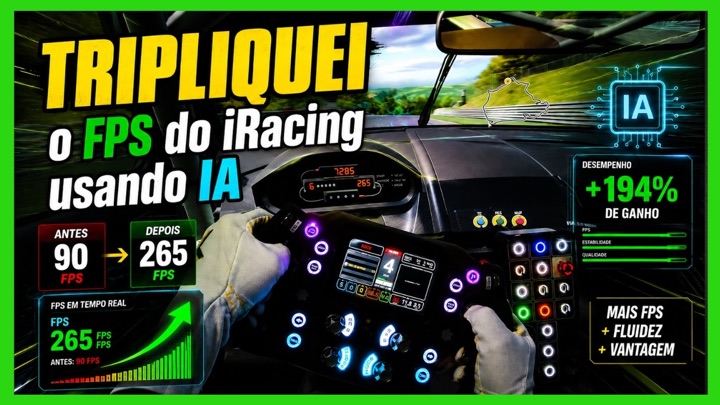 18:35
Triplicando o FPS do iRacing com IA (e descobri um bug escondido no meu PC)
Quase tripliquei o FPS do iRacing usando uma skill de IA que eu mesmo criei. E no meio do processo a IA achou dois problemas no me…
 11:56
Ryzen 5800X3D vs 7800X3D no iRacing! Vale o upgrade?
No nosso mais recente vídeo fazemos um comparativo entre o Ryzen 7 5800x3D e o 7800x3D. Mas o que realmente importa para os entusi…
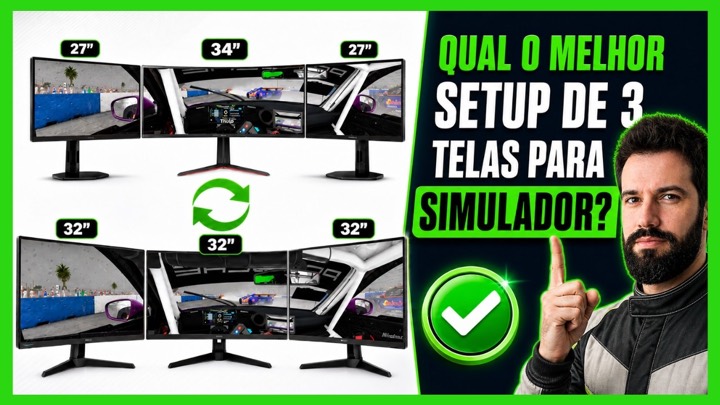 24:35
3 Monitores para Cockpit de Simulador de Corrida. Qual o melhor para simracing?
Depois de muitos testes, resolvi comparar três setups diferentes de monitores para simracing:
 11:55
Trocando Meu Setup de Monitores do Cockpit! Vale a Pena? (27"+34"+27" → 32"+32"+32")
🚀 Troca de Monitores no Cockpit – Upgrade ou Furada? 🎮🏎️
Antes de mexer em gráfico, confira se o seu FOV está certo. É a configuração que mais muda pilotagem e não custa FPS nenhum.